Hướng dẫn cho Quản trị
Quản lý cuộc thi trên Hebec Book Creator. Mọi tính năng khác xem ở hướng dẫn Giáo viên.
Cập nhật 02/11/2026
| Mục menu | Bạn dùng để |
|---|---|
| Thư viện / Sách của tôi | Giống hệt Giáo viên — xem hướng dẫn Giáo viên |
| Cuộc thi | Tạo và quản lý cuộc thi (/admin/contests) |
NỘI DUNG
1. Vai trò Quản trị
Tài khoản Quản trị dùng được mọi tính năng của Giáo viên (thư viện, sách, lớp học, chấm bài...). Hướng dẫn này chỉ nói về phần việc riêng của Quản trị: quản lý cuộc thi tại /admin/contests.
Những việc chỉ Admin làm
- Đăng nhập bằng tài khoản Hebec tại trang đăng nhập.
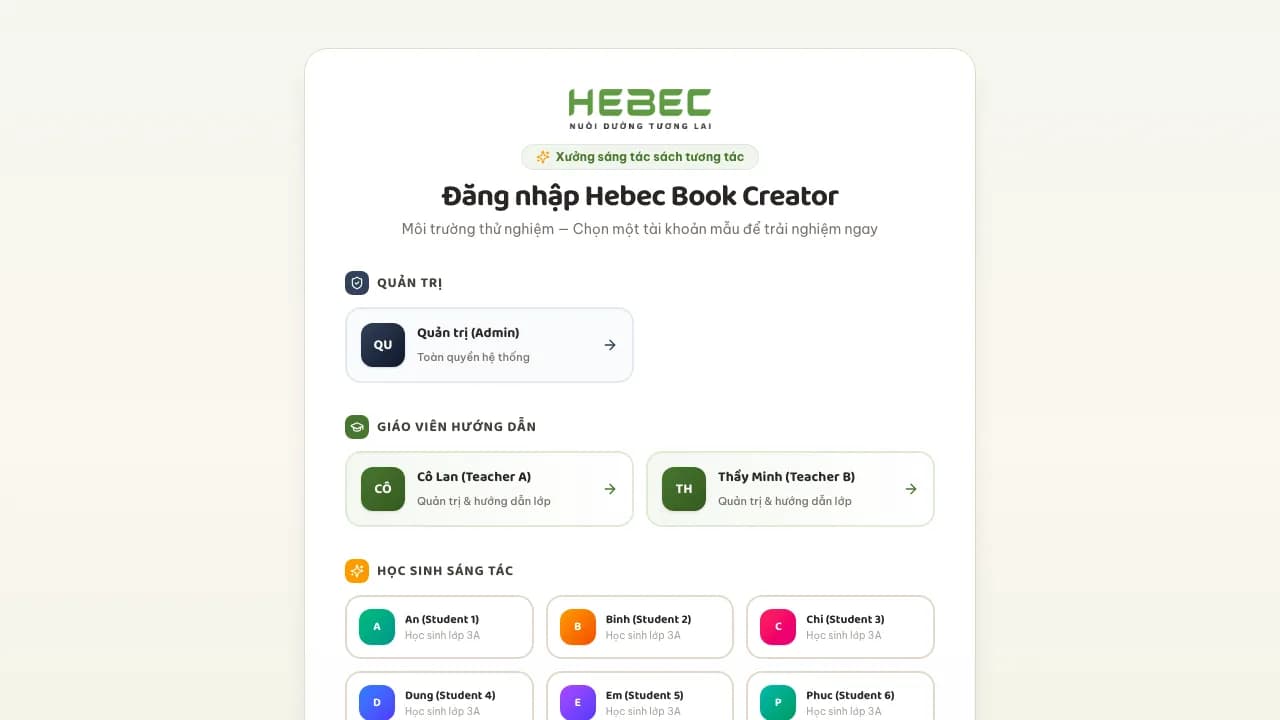
Màn hình đăng nhập Hebec Book Creator - Vào mục Cuộc thi trên thanh menu để mở trang quản lý cuộc thi (
/admin/contests).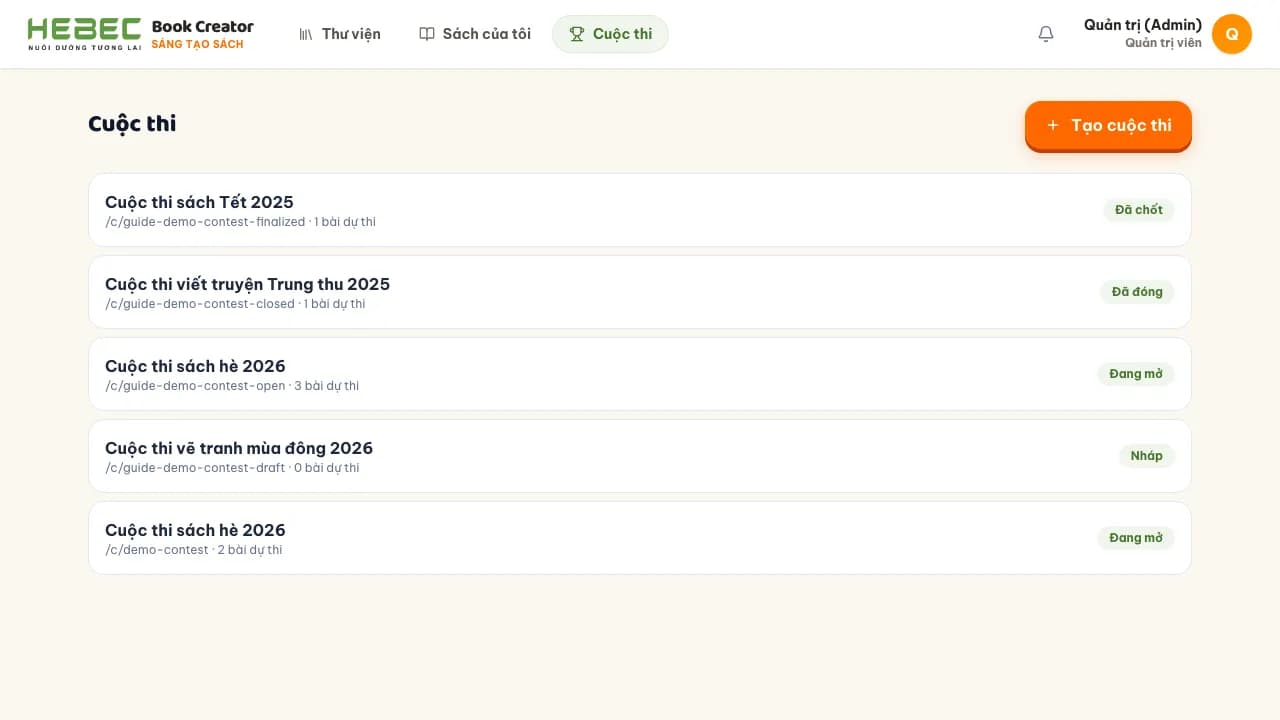
Danh sách cuộc thi trong trang quản trị
2. Tạo cuộc thi
Trên trang Cuộc thi, bấm Tạo cuộc thi để mở biểu mẫu. Mỗi cuộc thi có trạng thái (hiển thị bằng nhãn ở góc phải):
- Điền Tên cuộc thi, Đường dẫn (slug) (hiển thị tại
/c/[đường-dẫn], chỉ chữ thường, số và dấu gạch ngang), Mô tả, thời gian Mở lúc / Đóng lúc, và Số giải phổ biến (popular) — số giải tự động trao cho những bài có nhiều quà nhất khi chốt cuộc thi. - Bấm Tạo cuộc thi để lưu. Khi sửa cuộc thi đã có, nút này đổi thành Lưu thay đổi.
- Tải Ảnh bìa cuộc thi (JPG/PNG/WEBP, tối đa 5MB, tự động cắt về tỉ lệ 1200×630).
3. Thiết lập loại quà
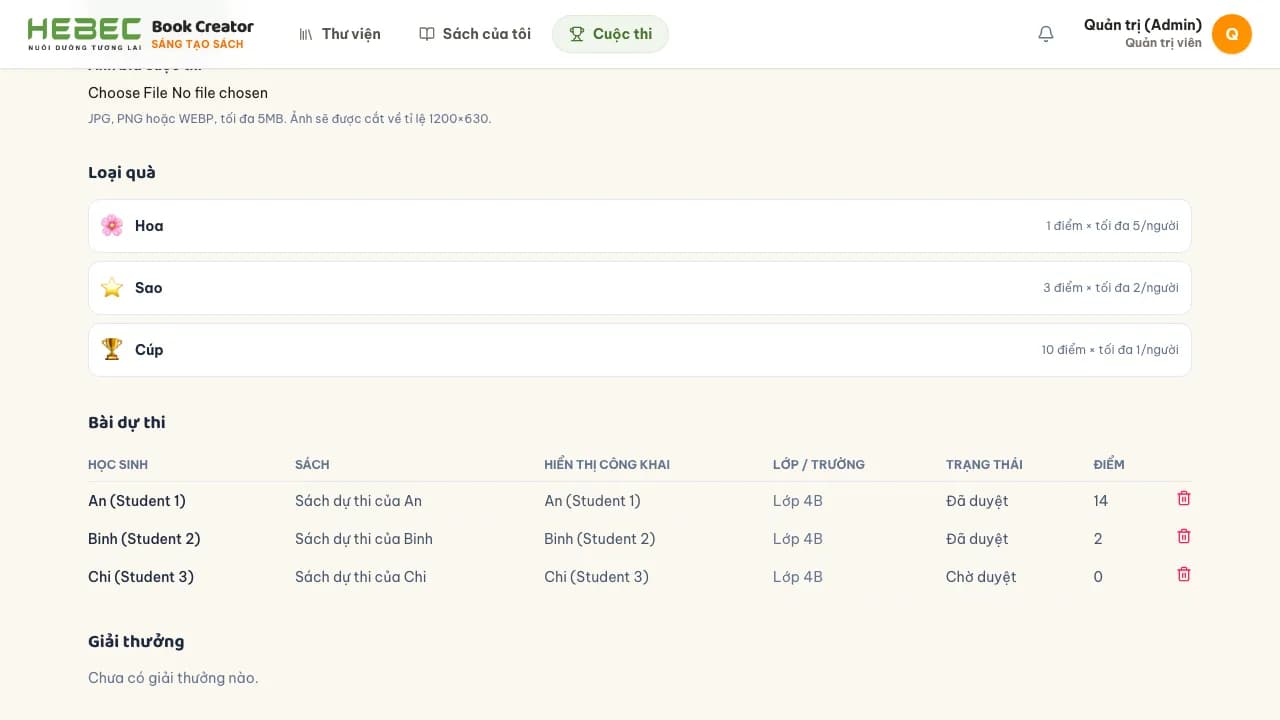
Ở mục Loại quà, thêm các loại quà bình chọn (ví dụ Hoa 🌸, Sao ⭐, Cúp 🏆), mỗi loại có điểm (ảnh hưởng điểm xếp hạng) và hạn mức/người (số lượt một người xem có thể tặng loại quà đó).
Chỉ sửa được khi cuộc thi còn ở trạng thái Nháp
- Điền Mã, Tên, Icon, Điểm và Hạn mức/người, rồi bấm Thêm loại quà.
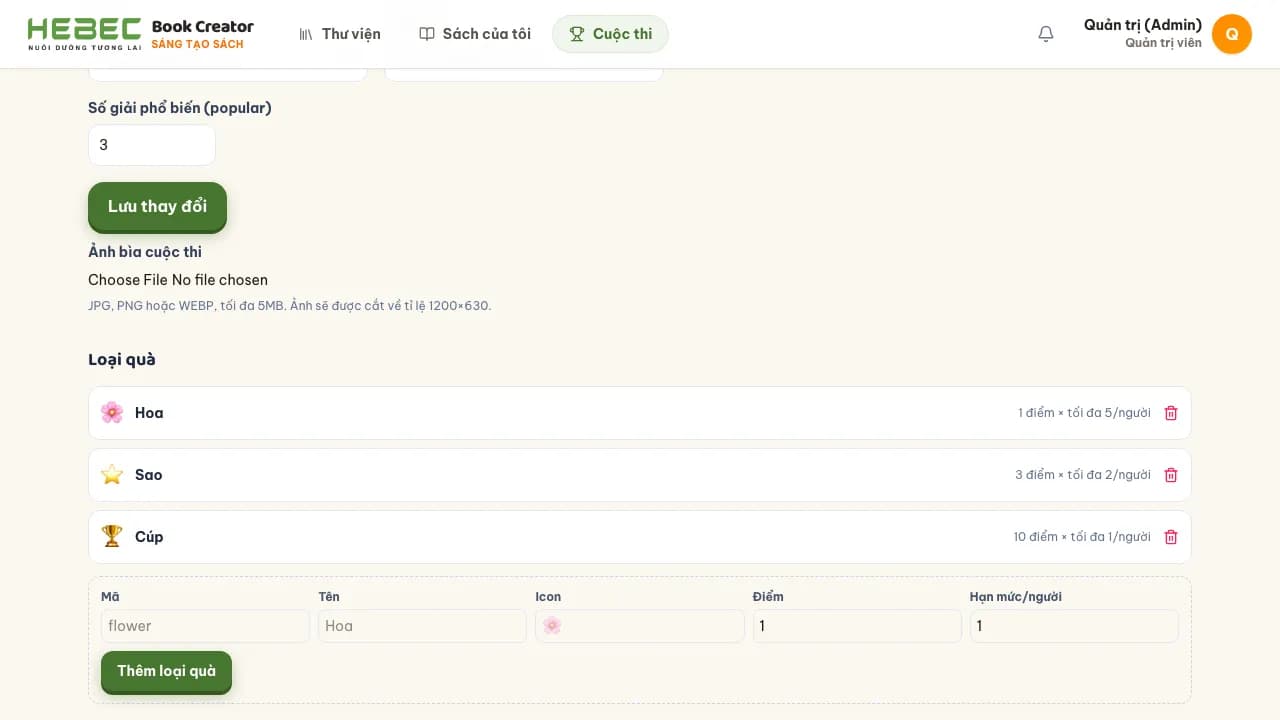
Chỉnh sửa loại quà cho cuộc thi nháp - Bấm biểu tượng thùng rác để xoá một loại quà (chỉ khi cuộc thi còn là Nháp).
4. Mở cuộc thi
Khi đã sẵn sàng (thông tin cuộc thi và loại quà đầy đủ), bấm Xuất bản để chuyển cuộc thi sang trạng thái Đang mở. Từ lúc này, trang công khai /c/[đường-dẫn] hoạt động và phụ huynh/khách có thể xem bài dự thi, bảng xếp hạng và tặng quà.
Chia sẻ đường dẫn này (hoặc QR nếu có) cho phụ huynh và học sinh để họ vào bình chọn.
Lưu ý
5. Duyệt bài dự thi
Học sinh nộp bài dự thi từ Sách của tôi. Bài chờ duyệt (trạng thái Chờ duyệt) hiện trong mục Bài dự thi trên trang chi tiết cuộc thi, và cả giáo viên lẫn quản trị đều có thể duyệt ở trang riêng Duyệt bài dự thi.
Chưa có trên thanh menu
/contests/review.- Mở
/contests/review, xem danh sách bài dự thi đang chờ.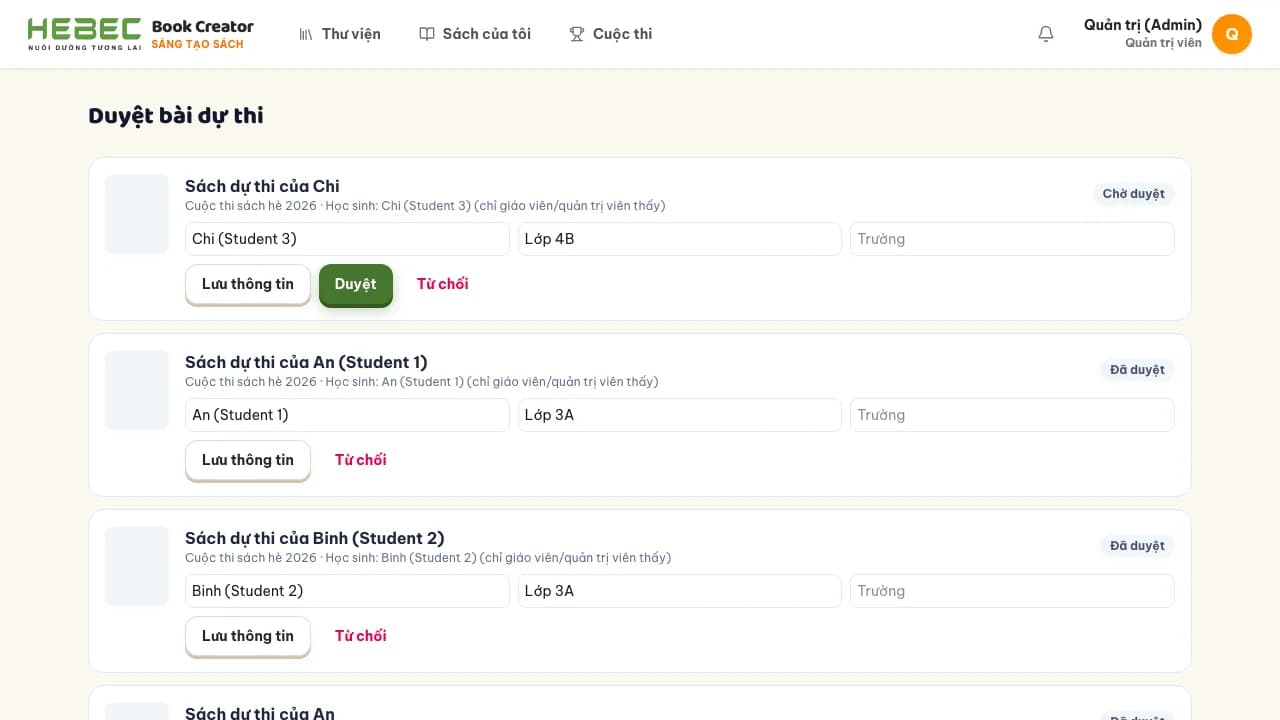
Trang duyệt bài dự thi (mở bằng đường dẫn) - Có thể sửa tên hiển thị, lớp, trường trước khi duyệt, rồi lưu thông tin.
- Duyệt hoặc từ chối từng bài. Bài đã duyệt mới hiện công khai tại trang cuộc thi.
Trên trang chi tiết cuộc thi (Bài dự thi), quản trị cũng có thể xoá một bài dự thi — dùng khi cần cho học sinh nộp lại, vì mỗi học sinh chỉ nộp được một bài cho mỗi cuộc thi.
6. Theo dõi và chống gian lận
Khi cuộc thi đã xuất bản, link Báo cáo bất thường xuất hiện cạnh các nút điều khiển trên trang chi tiết cuộc thi. Báo cáo gồm ba danh sách để phát hiện bình chọn bất thường: quà tặng dồn dập từ tài khoản mới, nhóm người tặng quà dùng chung một địa chỉ mạng, và những người tặng quà nhiều nhất.
Vô hiệu hóa quà
Hệ thống không công khai chi tiết ngưỡng hay cách phát hiện gian lận — hướng dẫn này chỉ mô tả báo cáo ở mức tổng quan.
7. Kết thúc và trao giải
Khi hết thời gian (Đóng lúc) cuộc thi tự chuyển sang Đã đóng. Trong lúc đang Đang mở, quản trị có thể bấm Chốt ngay để dừng bình chọn sớm và chuyển thẳng sang Đã chốt — không thể mở lại.
Lưu ý
- Khi cuộc thi đã Đã đóng hoặc Đã chốt, ở mục Giải thưởng, chọn bài dự thi, đặt Tên giải rồi bấm Trao giải để thêm giải Ban giám khảo.
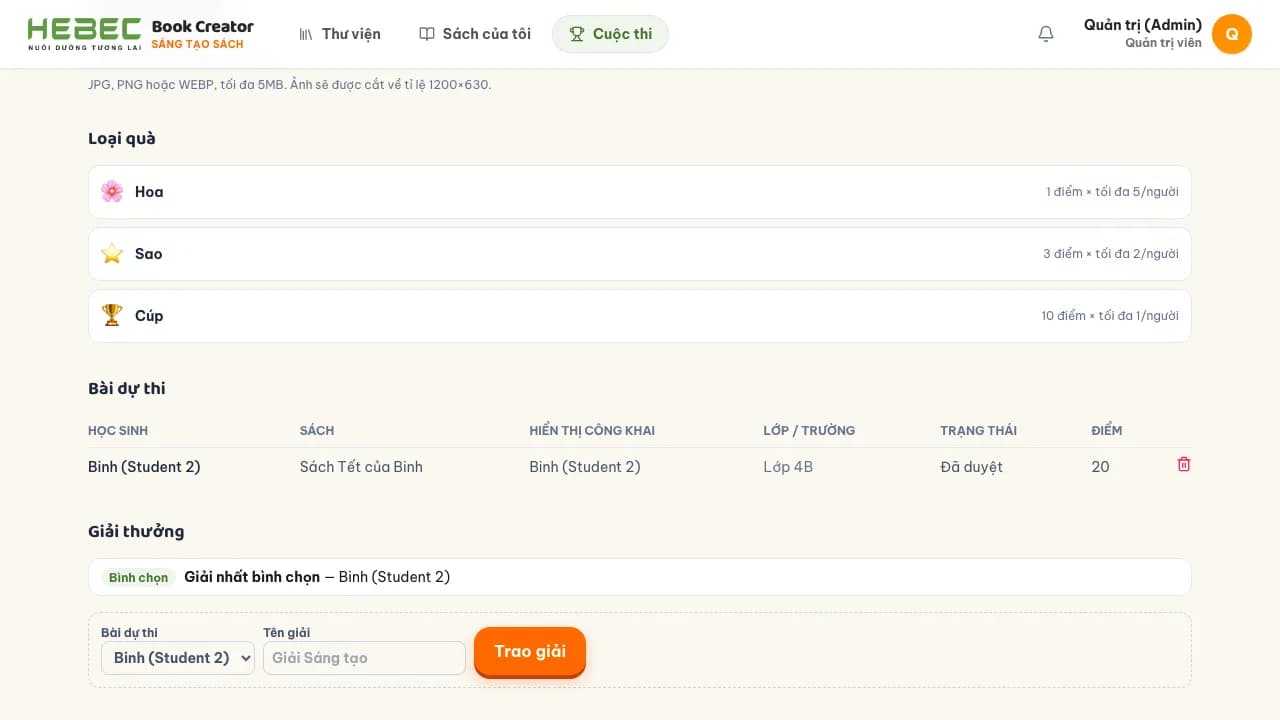
Trang trao giải của cuộc thi đã chốt - Bấm biểu tượng thùng rác để xoá một giải Ban giám khảo (giải Bình chọn không xoá được, do hệ thống tự ghi).
Xoá cuộc thi
8. Câu hỏi thường gặp
Sửa được loại quà sau khi đã xuất bản cuộc thi không?
Không. Loại quà chỉ sửa/thêm/xoá được khi cuộc thi còn ở trạng thái Nháp. Hãy kiểm tra đầy đủ loại quà trước khi bấm Xuất bản.
Vì sao không thấy tab "Duyệt bài thi" trên thanh menu?
Tab đó hiện chỉ hiện cho tài khoản Giáo viên. Quản trị vẫn duyệt được bằng cách mở trực tiếp đường dẫn /contests/review.
Chốt cuộc thi sớm rồi có mở lại được không?
Không. Sau khi bấm Chốt ngay hoặc cuộc thi tự đóng, không thể mở bình chọn lại.
Xoá được cuộc thi đã xuất bản không?
Không. Nút Xoá cuộc thi chỉ xuất hiện khi cuộc thi còn là Nháp.
9. Cách góp ý
Bạn phát hiện lỗi trong hướng dẫn, hoặc muốn góp ý để chúng tôi cải thiện? Hãy liên hệ nhà trường để được hỗ trợ.