Hướng dẫn cho Giáo viên
Tạo thư viện, soạn sách, giao bài tập và theo dõi học sinh trên Hebec Book Creator.
Cập nhật 02/11/2026
| Mục menu | Bạn dùng để |
|---|---|
| Thư viện | Tạo và quản lý thư viện (lớp học) sách cho lớp |
| Sách của tôi | Xem và soạn sách của riêng bạn |
| Duyệt bài thi | Duyệt bài học sinh gửi dự thi trước khi công khai |
NỘI DUNG
1. Bắt đầu
Đây là nơi bạn tạo lớp học dưới dạng thư viện, soạn sách cùng học sinh, giao bài tập và theo dõi cả lớp. Bạn không cần biết lập trình — mọi thao tác đều bằng cách bấm nút.
- Mở trang đăng nhập và bấm Đăng nhập bằng tài khoản Hebec. Bạn sẽ được chuyển sang hệ thống Hebec LMS để đăng nhập an toàn, sau đó quay lại ứng dụng.
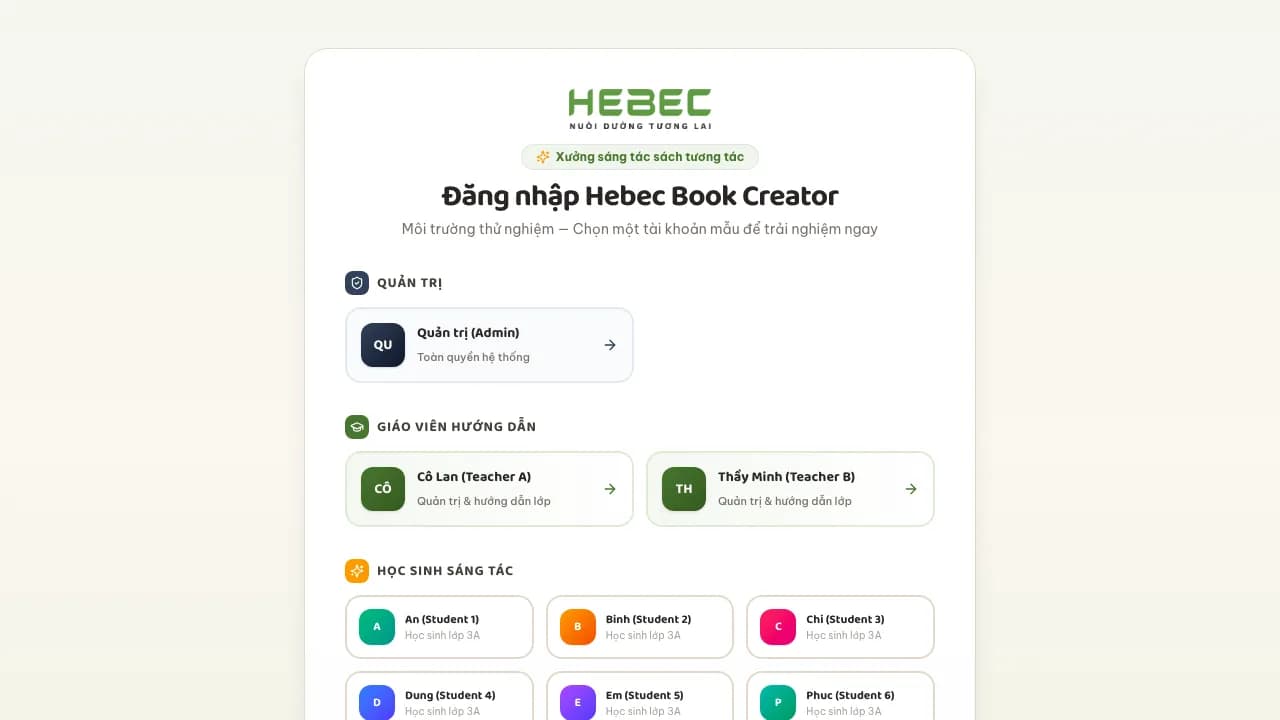
Màn hình đăng nhập Hebec Book Creator
Sau khi đăng nhập, thanh menu phía trên cùng luôn hiển thị:
| Mục menu | Bạn dùng để |
|---|---|
| Thư viện | Xem danh sách lớp học (thư viện) bạn đang quản lý hoặc đồng dạy |
| Sách của tôi | Xem và soạn những cuốn sách của riêng bạn |
| Duyệt bài thi | Duyệt bài học sinh gửi dự thi trước khi công khai |
| Chuông thông báo | Xem thông báo mới: bình luận, lời mời cộng tác, bài tập được giao, file xuất xong |
| Ảnh đại diện (góc phải) | Xem tên/vai trò của bạn và đăng xuất |
Mẹo
2. Tạo và cài đặt thư viện (lớp)
Thư viện = lớp học của bạn. Mỗi thư viện là một không gian chứa sách riêng cho một lớp hoặc một nhóm học sinh. Bạn có thể quản lý nhiều thư viện cùng lúc.
- Vào tab Thư viện, bấm Tạo thư viện mới, đặt tên (ví dụ "Lớp 3A — Sáng tạo 2026") và chọn màu sắc, rồi bấm nút tạo.
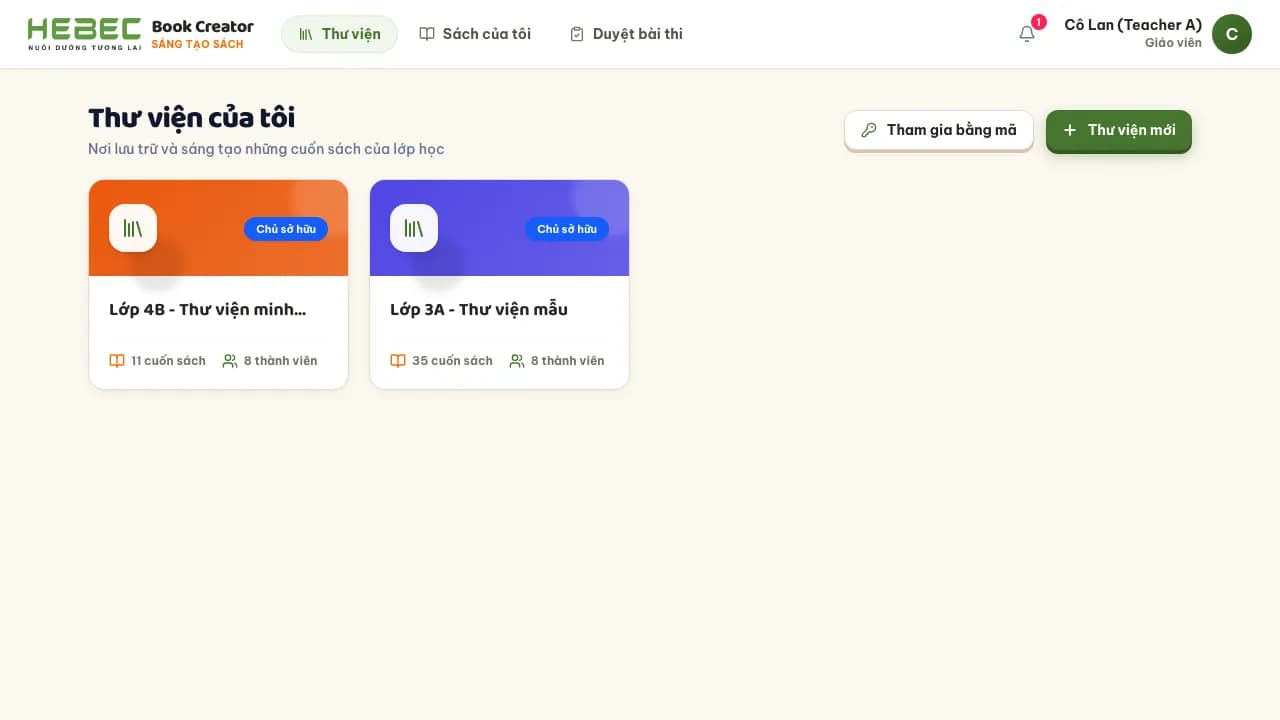
Danh sách thư viện của giáo viên - Vào tab Cài đặt của thư viện để tuỳ chỉnh. Mục Thông tin chung cho sửa tên và màu, nhớ bấm Lưu thông tin.
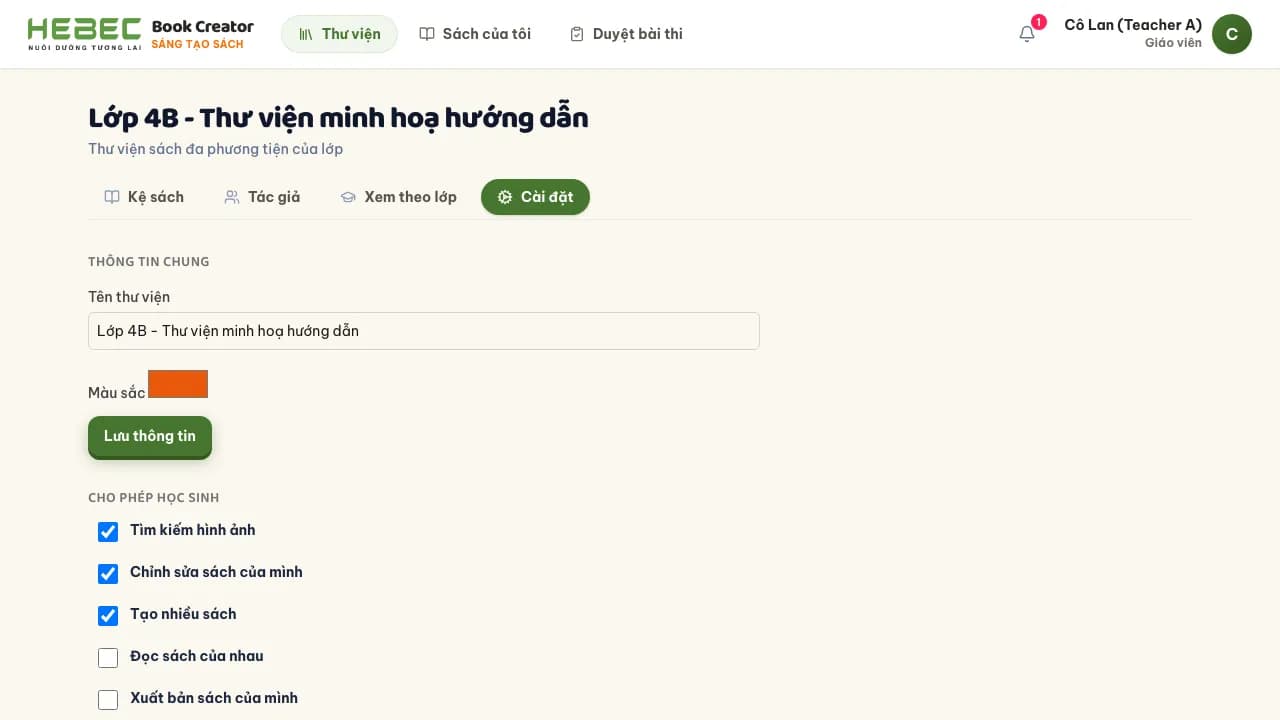
Trang cài đặt thư viện, mục Cho phép học sinh
Mục Cho phép học sinh là nơi quan trọng nhất: mỗi dòng là một việc học sinh chỉ làm được khi bạn bật lên. Mặc định một số mục đã tắt sẵn.
| Mục menu | Bạn dùng để |
|---|---|
| Tìm kiếm hình ảnh | Cho học sinh tự tìm ảnh minh hoạ trong lúc soạn sách |
| Chỉnh sửa sách của mình | Cho học sinh sửa nội dung sách các em đang soạn |
| Tạo nhiều sách | Cho học sinh tạo hơn một cuốn sách trong thư viện này |
| Đọc sách của nhau | Cho học sinh mở và đọc sách của bạn học cùng lớp |
| Xuất bản sách của mình | Cho học sinh tự xuất bản (chia sẻ công khai) sách các em làm |
| Thêm bình luận | Cho học sinh viết bình luận/phản hồi trên sách |
| Dùng kiểm tra chính tả | Bật gợi ý chính tả khi học sinh gõ văn bản |
| Nhúng nội dung ngoài | Cho học sinh chèn video/nội dung từ trang web khác vào sách |
Học sinh chỉ làm được khi bạn bật…
Vùng nguy hiểm
3. Thêm học sinh
- Trên trang thư viện, bấm Thêm học sinh. Hộp thoại hiện ra cho bạn mã tham gia lớp, liên kết mời tham gia, và mã QR — học sinh dùng một trong ba cách này để vào lớp.
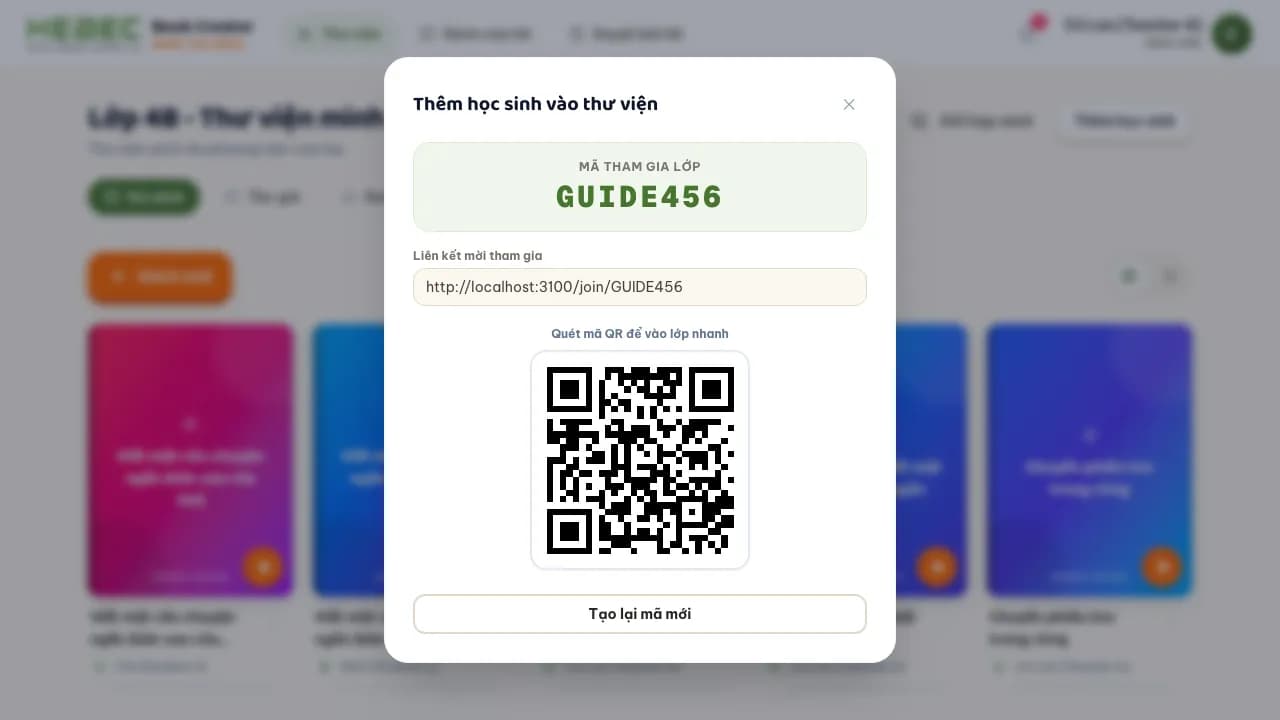
Hộp thoại thêm học sinh bằng mã/QR/link
Sang tab Tác giả để xem danh sách mọi người trong thư viện (vai trò: Chủ sở hữu, Đồng giáo viên, Tác giả (học sinh)).
| Mục menu | Bạn dùng để |
|---|---|
| Thêm đồng giáo viên | Tìm và mời một giáo viên khác cùng quản lý thư viện này |
| Hồ sơ học tập (theo từng học sinh) | Xem lịch sử sách và bài tập của một học sinh |
| Xem như học sinh | Xem lại giao diện đúng như học sinh đó đang thấy |
Xem như học sinh — chỉ để xem
4. Tạo sách
- Vào thư viện, bấm nút tạo sách mới. Màn hình Tạo sách mới cho bạn 4 lựa chọn theo tab.
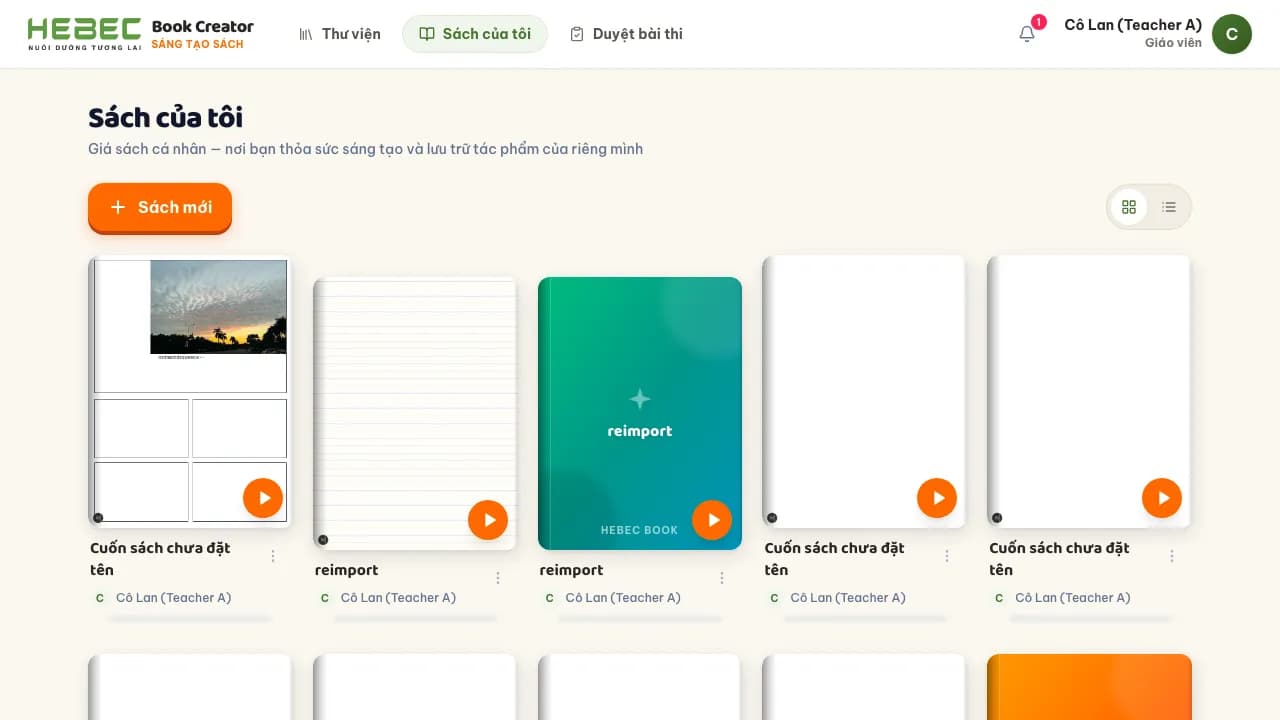
Kệ sách của giáo viên
| Mục menu | Bạn dùng để |
|---|---|
| Sách trống | Bắt đầu từ một cuốn sách trắng, tự thêm trang và nội dung |
| Chủ đề có sẵn | Chọn một bộ trang có sẵn theo chủ đề để chỉnh sửa lại |
| Yêu thích | Tạo sách từ mẫu bạn đã đánh dấu yêu thích trước đó |
| Nhập sách (PDF/ePub) | Tải lên một file PDF hoặc ePub có sẵn để chuyển thành sách |
5. Soạn sách
Mở một cuốn sách để vào trình soạn thảo. Nút + Thêm trên thanh công cụ là nơi bạn chèn mọi nội dung vào trang đang mở.
- Bấm + Thêm, tab Công cụ gồm: 🖼️ Hình ảnh (tải lên), 🔎 Tìm hình ảnh, 📷 Máy ảnh, ✏️ Bút vẽ, 🔤 Văn bản, 🎙️ Ghi âm, 📐 Mẫu trang, 🔺 Hình khối, 😀 Biểu tượng, và 🔗 Nhúng (nhúng nội dung từ trang khác, cần bạn bật quyền này trong Cài đặt nếu là học sinh dùng).
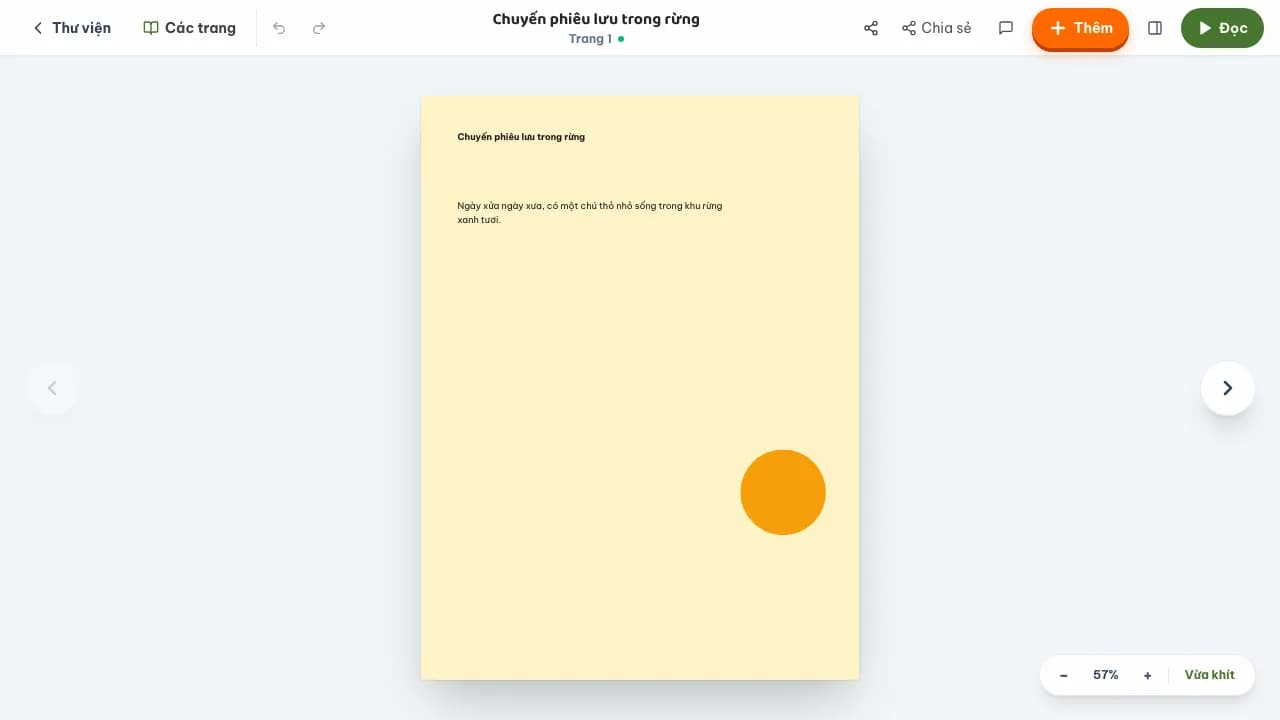
Trình soạn sách với công cụ Thêm
Mẹo
Mỗi trang có thể đặt một đoạn nhạc nền riêng. Soạn nhầm thì bấm Hoàn tác (hoặc phím tắt Ctrl+Z) để quay lại thao tác trước, Làm lại (Ctrl+Y) để làm lại.
- Bấm Các trang trên thanh công cụ để quản lý toàn bộ trang trong sách: thêm trang, chọn nhiều trang để xoá hàng loạt, kéo thả để sắp xếp lại thứ tự.
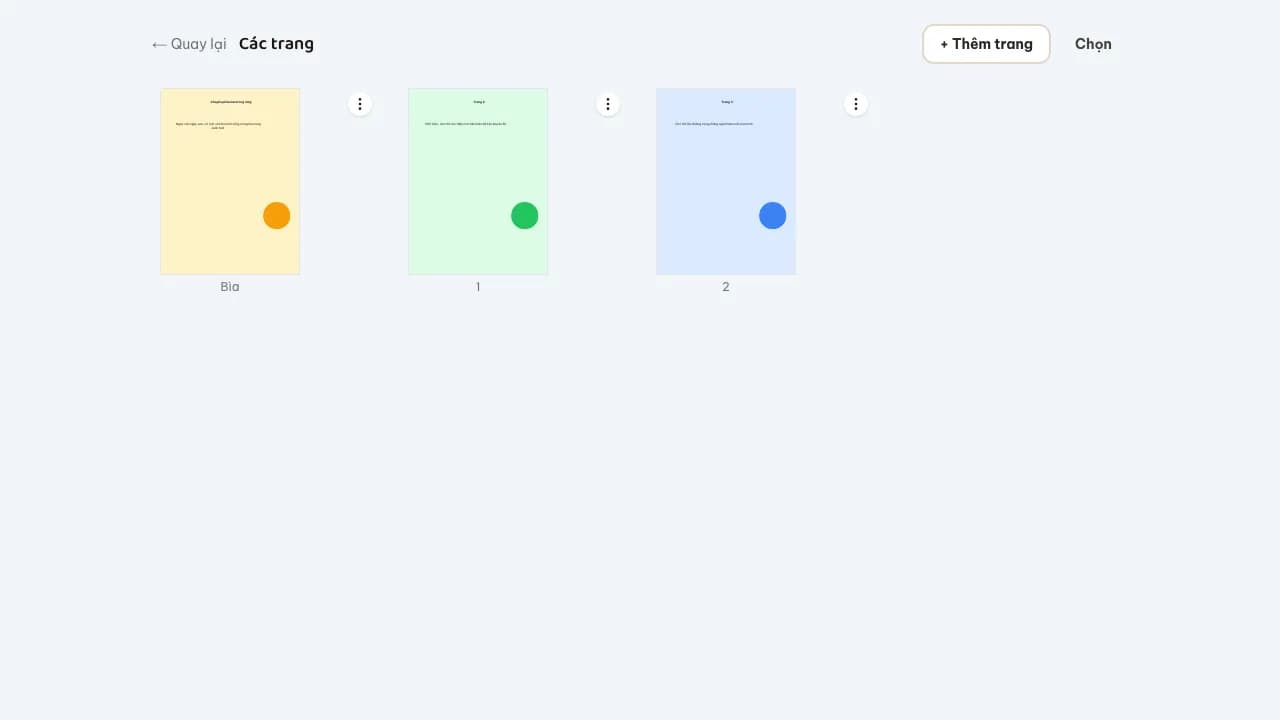
Bảng quản lý các trang trong sách - Bấm nút ⋮ trên một trang để Sao chép, Chèn trang mới, Lưu làm mẫu (dùng lại cho sách khác), Sao chép sang sách khác, hoặc Xoá trang đó.
6. Làm việc cùng nhau
- Trong trình soạn sách, bấm biểu tượng Chia sẻ / Cộng tác trên thanh công cụ để mời người khác cùng soạn sách này — tìm theo tên thành viên trong thư viện và thêm vào.
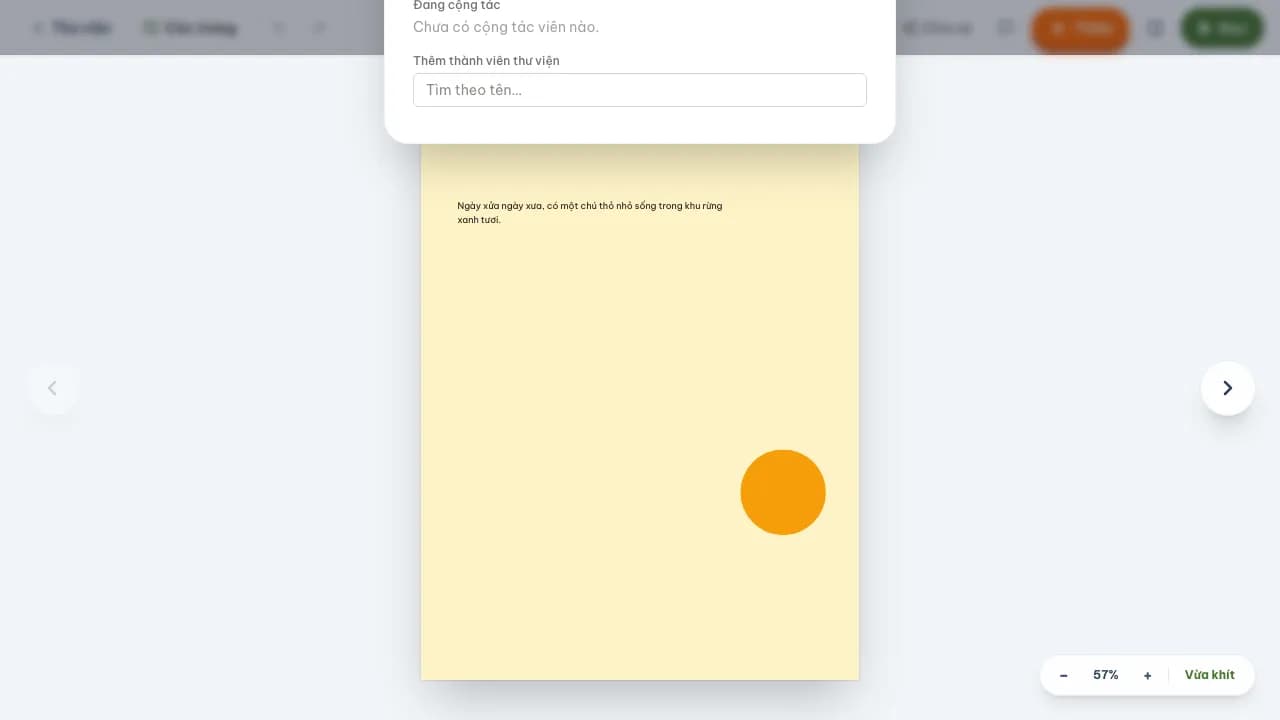
Hộp thoại chia sẻ / cộng tác trên sách - Bấm Để lại phản hồi / Xem phản hồi để mở bảng bình luận trên trang đang mở. Có thể viết văn bản, ghi âm, quay video, hoặc gửi nhãn dán; bấm vào một bình luận để đánh dấu đã xử lý hoặc xoá.
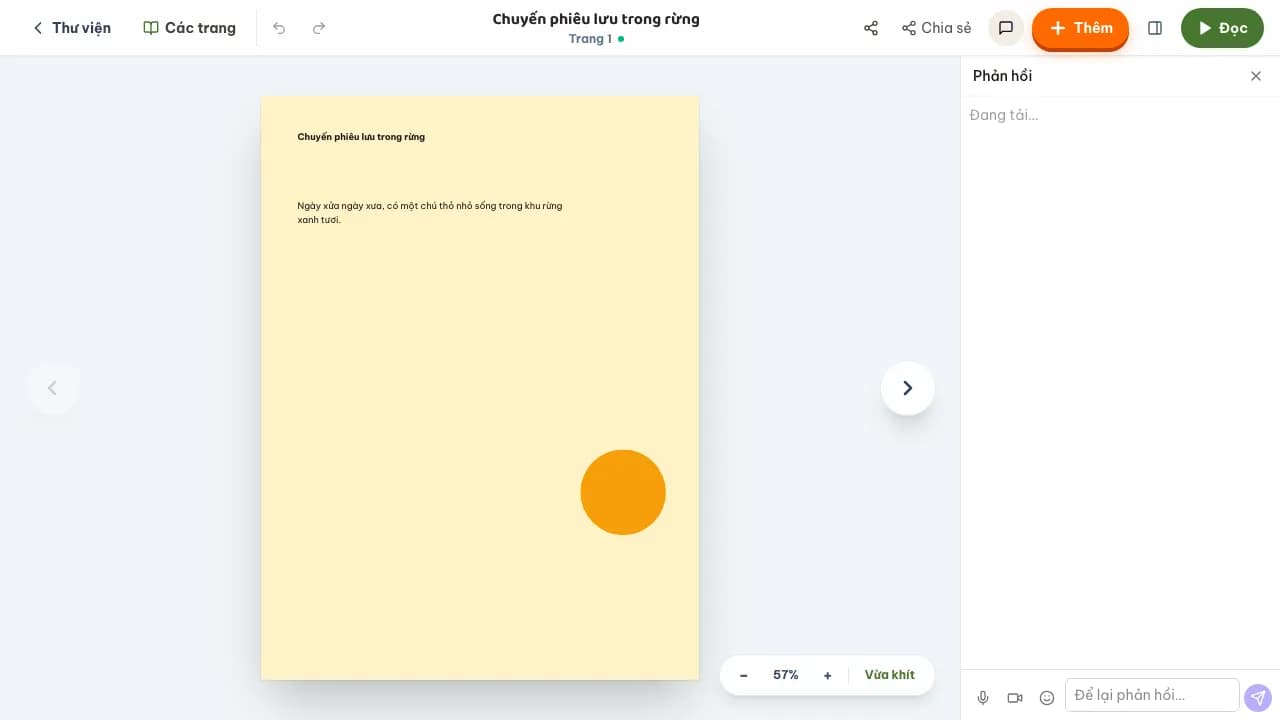
Bảng bình luận/phản hồi trên trang sách - Thông báo mới (bình luận, lời mời cộng tác, bài tập được giao, file xuất xong) xuất hiện ở chuông thông báo trên thanh menu — bấm vào chuông để xem Tất cả hoặc chỉ mục Chưa đọc.
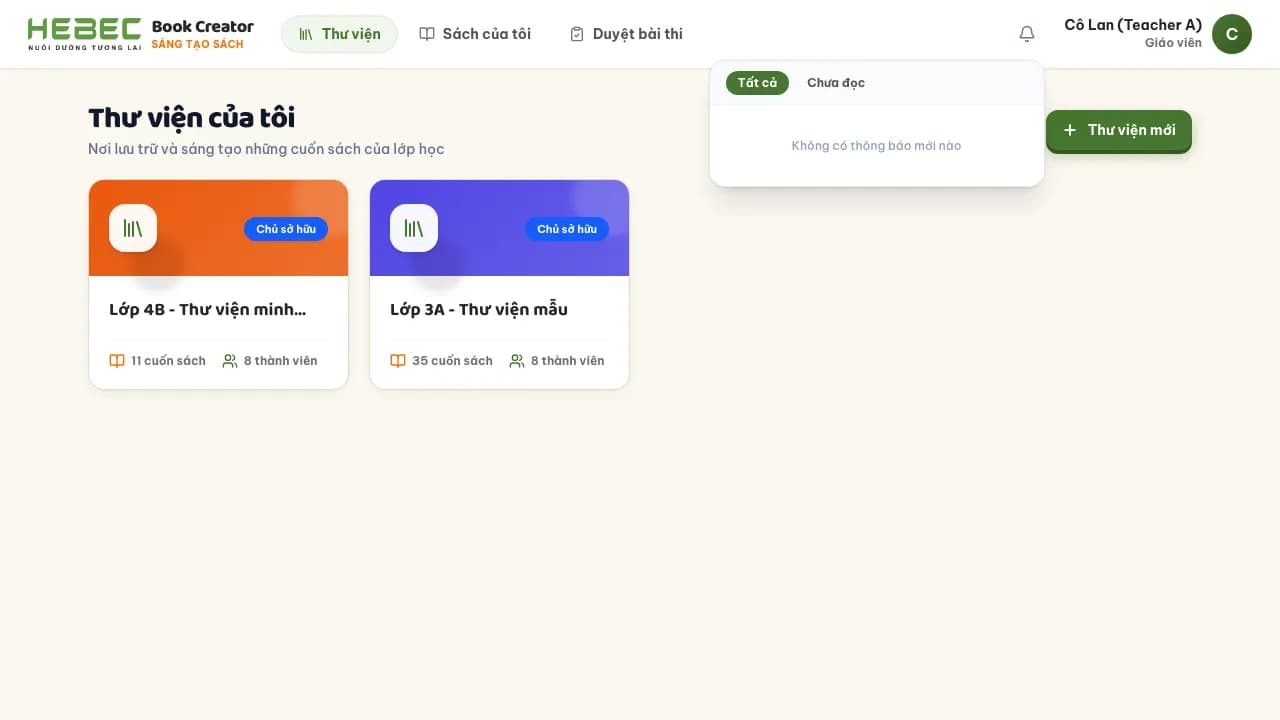
Danh sách thông báo chưa đọc
7. Giao bài tập và nhận xét
- Trên kệ sách, bấm nút ⋮ của cuốn sách muốn giao, chọn Giao bài tập.
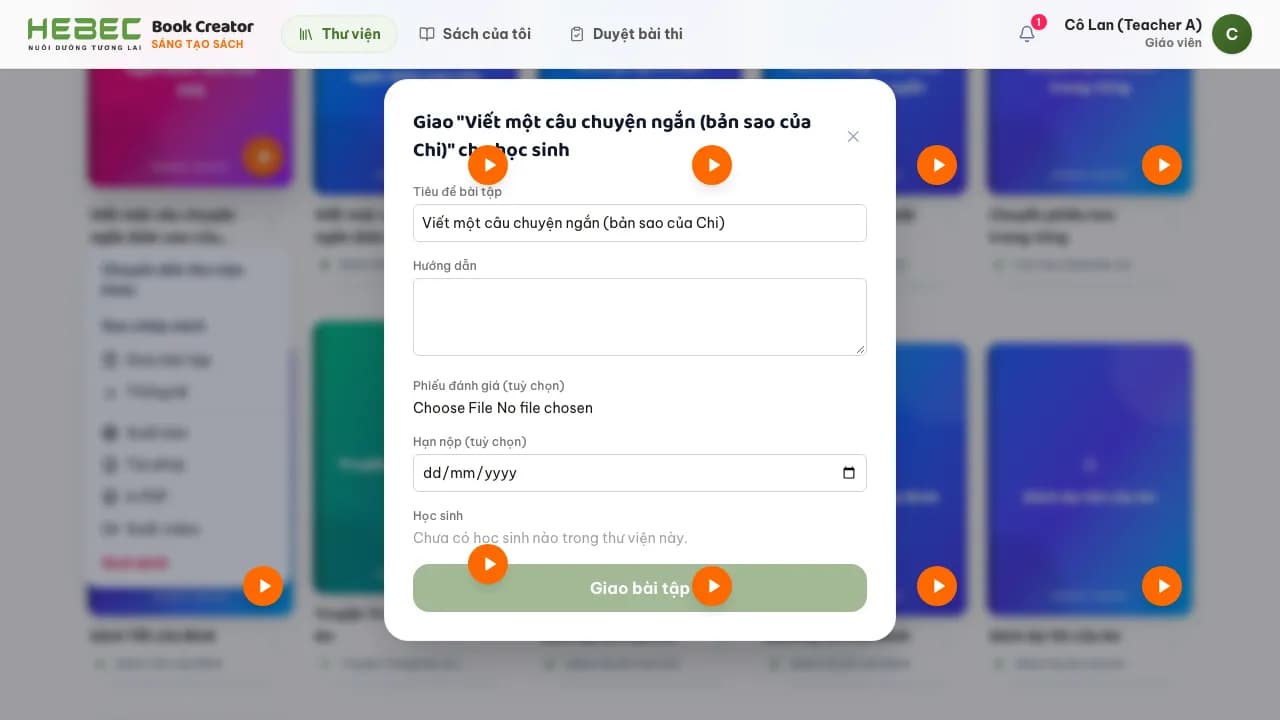
Màn hình giao bài tập cho học sinh - Điền tiêu đề bài tập, hướng dẫn, đính kèm phiếu đánh giá (nếu có), chọn hạn nộp.
- Chọn học sinh hoặc nhóm học sinh sẽ nhận bài tập, rồi bấm giao.
Lưu ý
Theo dõi và nhận xét bài làm tại tab Xem theo lớp của thư viện.
- Mỗi bài tập hiển thị trạng thái Đã giao, Đã nộp, hoặc Đã nhận xét. Dùng bộ lọc Chỉ bài tập được giao hoặc Có phản hồi chưa đọc để tìm nhanh bài cần xem.

Xem theo lớp — nhận xét bài tập đã nộp - Mở bài làm của học sinh, viết nhận xét vào ô nhận xét rồi lưu lại.
8. Theo dõi lớp
- Tab Xem theo lớp hiển thị hoạt động sách mới nhất của cả lớp, sắp xếp theo Mới chỉnh sửa hoặc Tên.
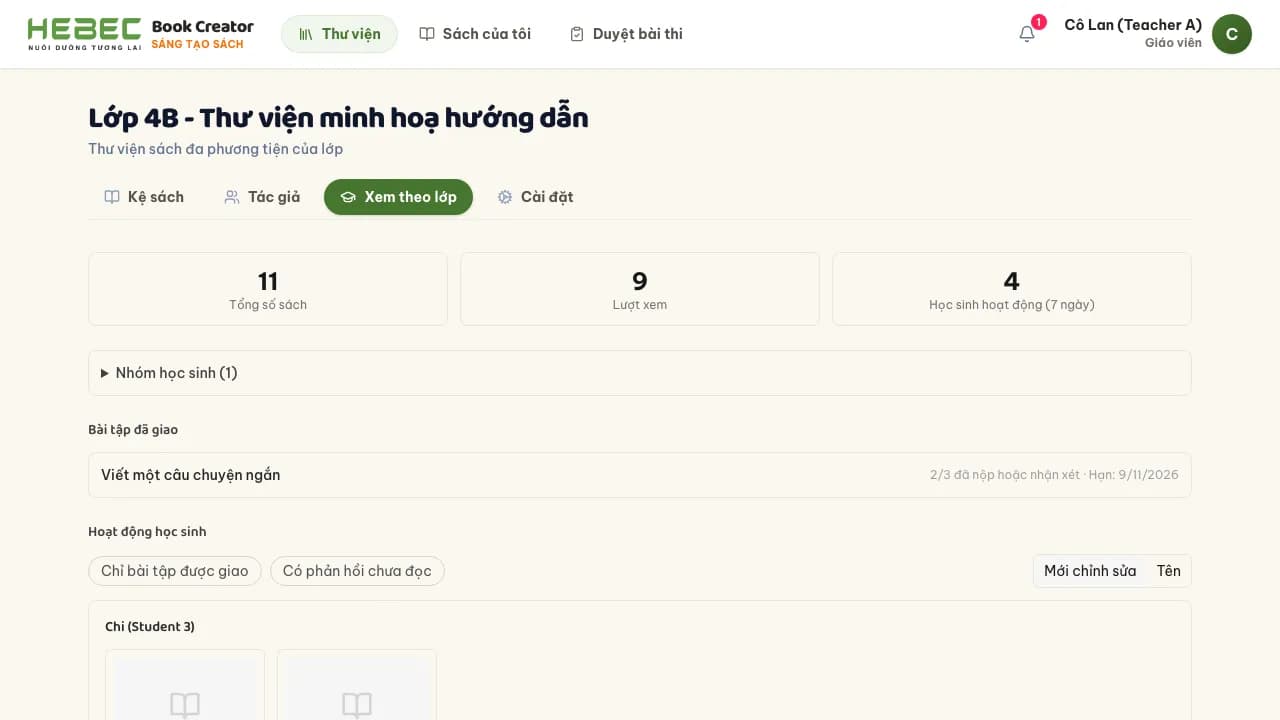
Trang Xem theo lớp với danh sách bài tập - Mở mục Nhóm học sinh (trong Xem theo lớp) để tạo nhóm mới, đặt tên, và thêm học sinh vào nhóm — dùng khi giao bài tập theo nhóm.

Tác giả — danh sách nhóm học sinh
| Mục menu | Bạn dùng để |
|---|---|
| Hồ sơ học tập (tab Tác giả) | Xem toàn bộ sách và bài tập của một học sinh |
| Thống kê sách (menu ⋮ của sách) | Xem lượt xem của một cuốn sách cụ thể |
9. Quản lý sách
Trên kệ sách, bấm nút ⋮ của một cuốn sách để:
| Mục menu | Bạn dùng để |
|---|---|
| Kết hợp sách | Gộp 2 cuốn sách trở lên (chọn theo thứ tự) thành một cuốn sách mới |
| Chuyển đến thư viện khác | Di chuyển hẳn cuốn sách sang một thư viện khác bạn quản lý |
| Sao chép sách | Tạo một bản sao của cuốn sách, trong thư viện này hoặc thư viện khác |
| Xoá sách | Chuyển cuốn sách vào mục Đã xoá gần đây |
Mẹo
10. Đọc và chia sẻ sách
- Mở một trang sách ở chế độ đọc và bấm Đọc cho tôi nghe để máy đọc to nội dung trang. Bấm Cài đặt đọc sách để bật/tắt trang từ phải sang trái, tô sáng từ đang đọc, tự phát âm thanh/video, hoặc tự lật trang.
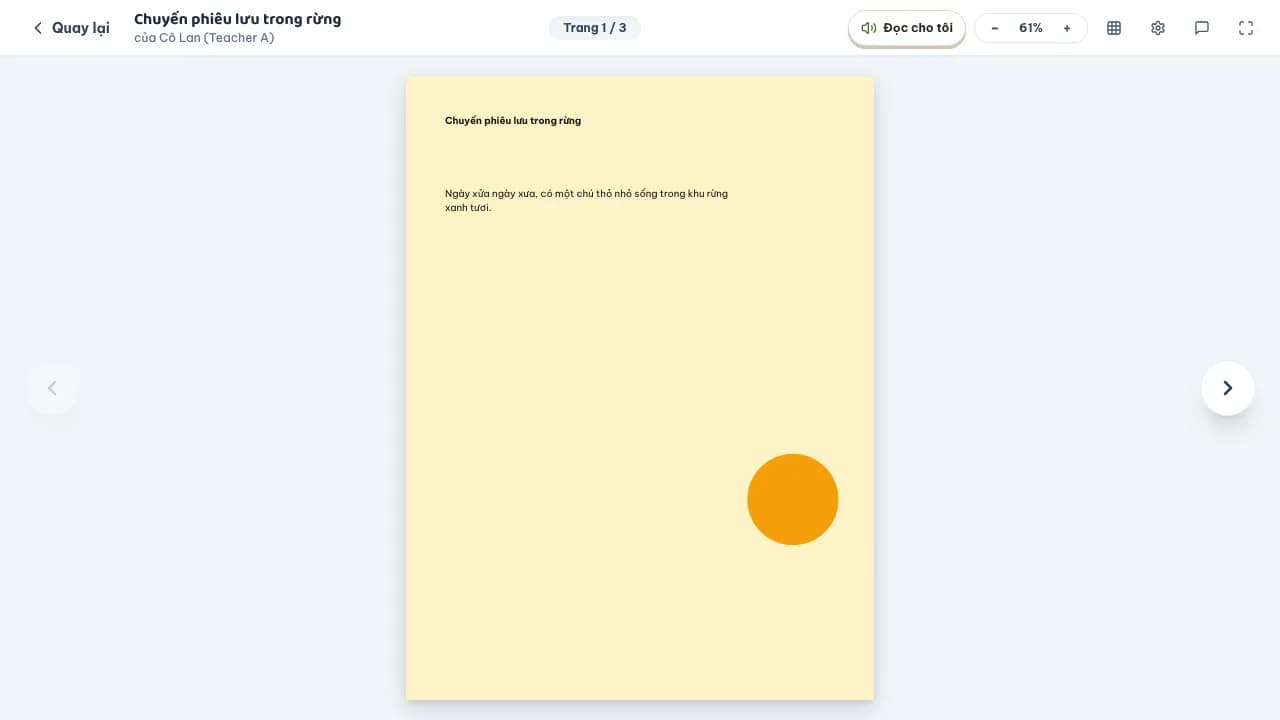
Chế độ đọc sách, có đọc cho tôi nghe - Trên kệ sách hoặc trong trình soạn, bấm ⋮ → Xuất bản để tạo một liên kết công khai (không ai tìm kiếm được, chỉ ai có liên kết mới đọc được), kèm mã QR và mã nhúng để chèn vào trang web khác.
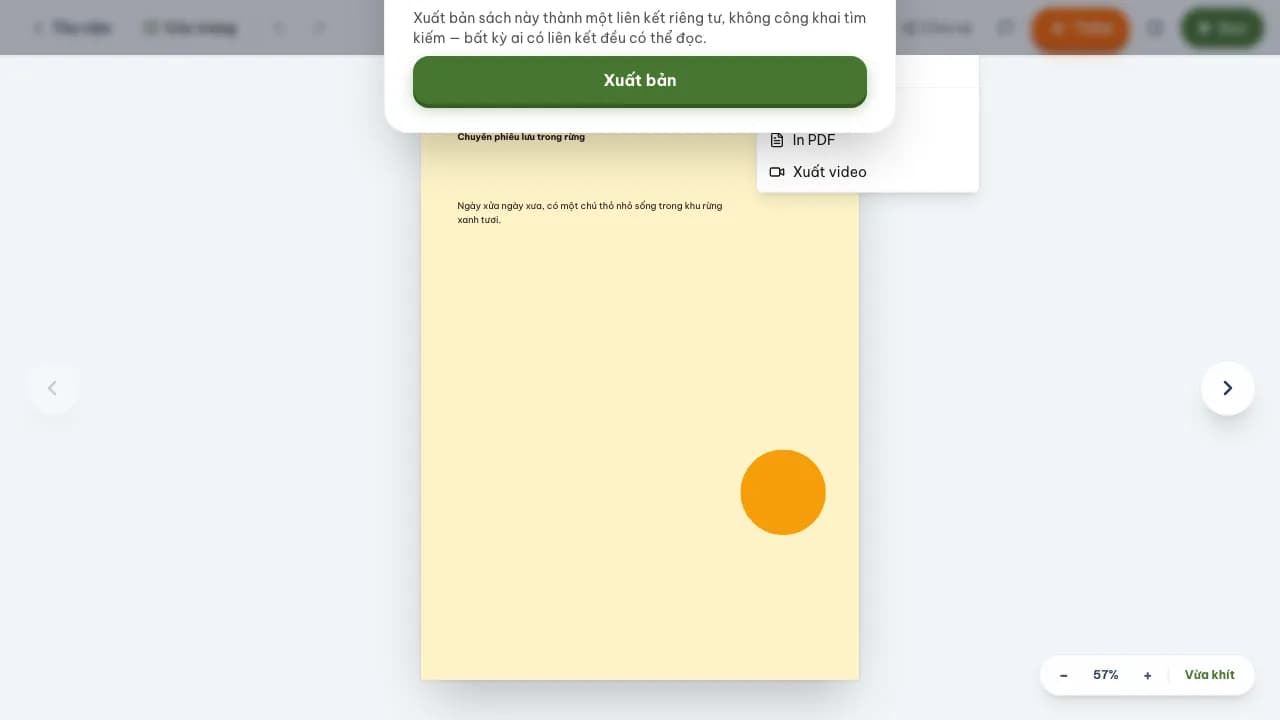
Menu xuất bản sách (link/QR/nhúng/remix) - Bật Cho phép người khác sao chép (remix) nếu muốn người đọc sao chép sách này về thư viện của họ. Bấm Hủy xuất bản để gỡ liên kết bất cứ lúc nào.
- Cũng từ menu ⋮, bạn có thể Tải ePub, In PDF, hoặc Xuất video của sách.
Lưu ý
11. Cuộc thi
Nếu lớp bạn có học sinh nộp bài dự thi, vào tab Duyệt bài thi trên thanh menu để duyệt trước khi bài được công khai.
- Mỗi bài dự thi hiện trạng thái Chờ duyệt, Đã duyệt, Từ chối, hoặc Đã rút.
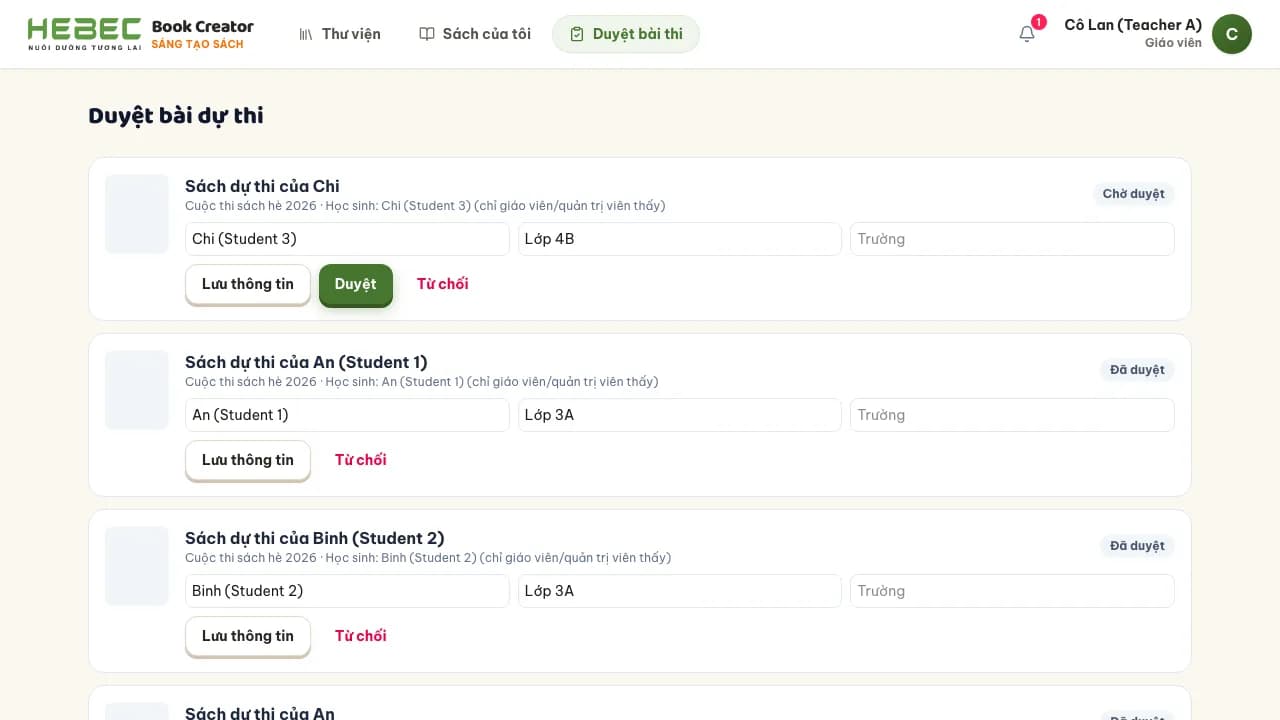
Trang duyệt bài dự thi - Với bài đang chờ duyệt, bạn có thể sửa Tên hiển thị công khai, Lớp, Trường rồi bấm Lưu thông tin, sau đó bấm Duyệt hoặc Từ chối.
Lưu ý
12. Câu hỏi thường gặp
Học sinh không tạo được sách?
Vào Cài đặt thư viện → mục Cho phép học sinh → bật Tạo nhiều sách (nếu em cần tạo hơn một cuốn) hoặc kiểm tra lại các quyền khác. Học sinh chỉ làm được những việc bạn đã bật.
Học sinh không đọc được sách của bạn cùng lớp?
Vào Cài đặt thư viện và bật Đọc sách của nhau.
Học sinh không tự xuất bản được sách?
Vào Cài đặt thư viện và bật Xuất bản sách của mình. Nếu vẫn chưa bật, bạn vẫn có thể xuất bản thay học sinh qua menu ⋮ của sách.
Làm sao mời một giáo viên khác cùng dạy lớp này?
Vào tab Tác giả, bấm Thêm đồng giáo viên và tìm theo tên.
Xoá nhầm sách thì làm sao lấy lại?
Vào Sách của tôi → mục Đã xoá gần đây để khôi phục.
Một học sinh có nhiều bản sao của cùng một bài tập không?
Không. Mỗi lần giao bài, mỗi học sinh chỉ nhận đúng một bản sao riêng để tự làm.
Lưu trữ thư viện có xoá mất dữ liệu không?
Không. Thư viện được lưu trữ chỉ bị ẩn khỏi trang chính, bạn khôi phục lại được bất cứ lúc nào.
Vì sao chưa thấy tab Cuộc thi trên thanh menu?
Tab "Cuộc thi" (quản lý cuộc thi) chỉ dành cho quản trị viên. Giáo viên dùng tab "Duyệt bài thi" để duyệt bài học sinh gửi dự thi.
13. Cách góp ý
Bạn phát hiện lỗi trong hướng dẫn, hoặc muốn góp ý để chúng tôi cải thiện? Hãy liên hệ nhà trường để được hỗ trợ.