Hướng dẫn cho Học sinh
Tham gia lớp, soạn và đọc sách, nộp bài tập trên Hebec Book Creator.
Cập nhật 02/11/2026
| Mục menu | Bạn dùng để |
|---|---|
| Thư viện | Xem lớp học và sách chung của cả lớp |
| Sách của tôi | Xem và soạn sách của riêng bạn |
| Bài tập được giao | Xem và nộp bài tập giáo viên giao |
NỘI DUNG
1. Đăng nhập và vào lớp
Đăng nhập
Mở Hebec Book Creator và bấm Đăng nhập bằng tài khoản Hebec. Dùng tài khoản trường/lớp mà thầy cô đã cấp cho bạn.
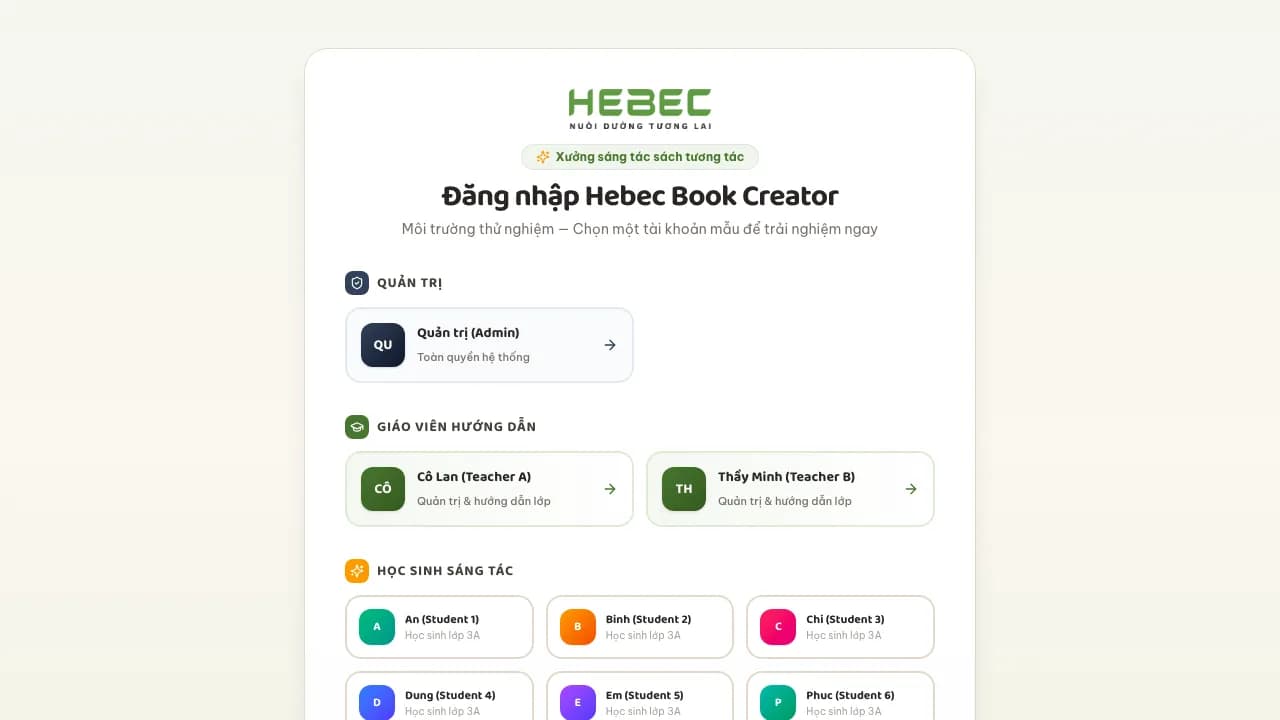
Màn hình đăng nhập Hebec Book Creator
Vào lớp của bạn
Thầy cô sẽ đưa cho bạn một mã lớp, một mã QR, hoặc một đường link. Chọn cách nào tiện nhất:
Nếu có mã gồm 8 ký tự: vào trang Tham gia thư viện, nhập mã vào ô Mã tham gia lớp học, rồi bấm Tham gia ngay.
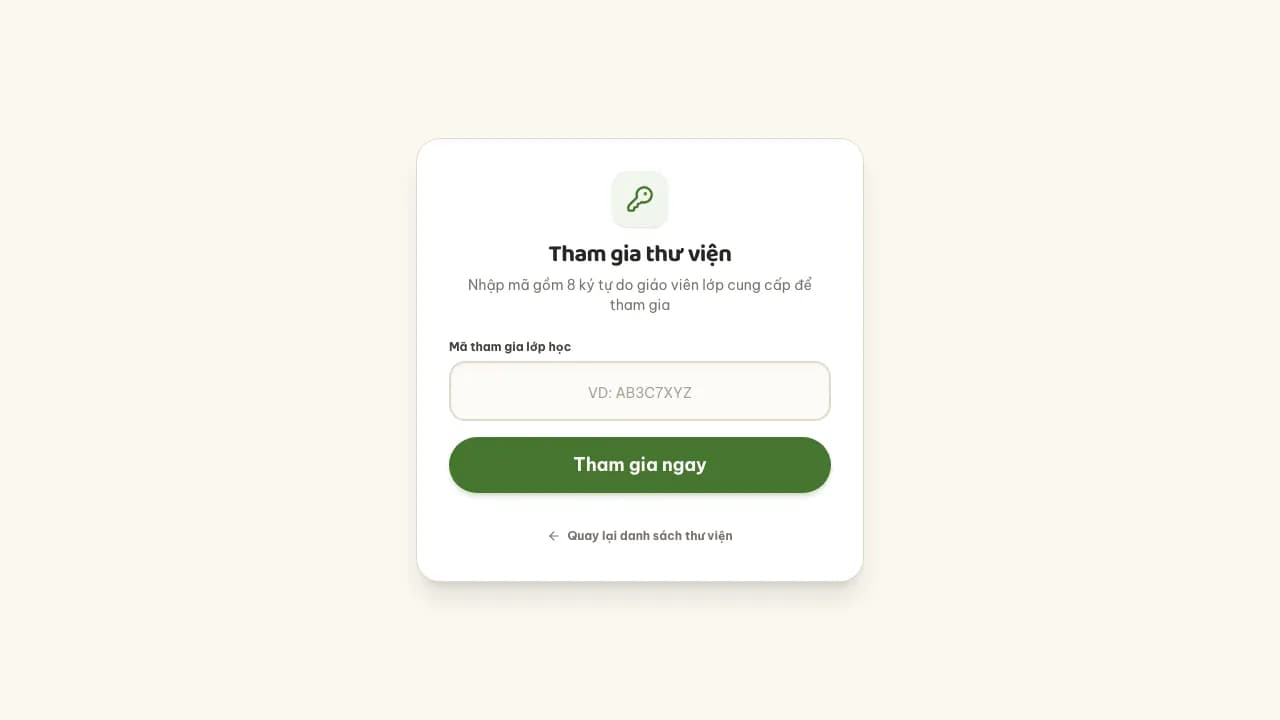
Trang nhập mã lớp học Nếu quét mã QR hoặc bấm vào link lớp: màn hình sẽ hiện tên lớp, bạn chỉ cần bấm Xác nhận tham gia.
Nhập sai mã?
Làm quen với màn hình chính
Sau khi vào lớp, bạn sẽ thấy 2 mục ở trên cùng:
- Thư viện — nơi chứa lớp học và sách chung của cả lớp.
- Sách của tôi — giá sách riêng của bạn, nơi bạn tạo và giữ sách của mình.
Góc trên cũng có hình chuông Thông báo — bấm vào đó để xem ai vừa bình luận, giao bài tập mới, hay thêm bạn vào cùng soạn một cuốn sách.
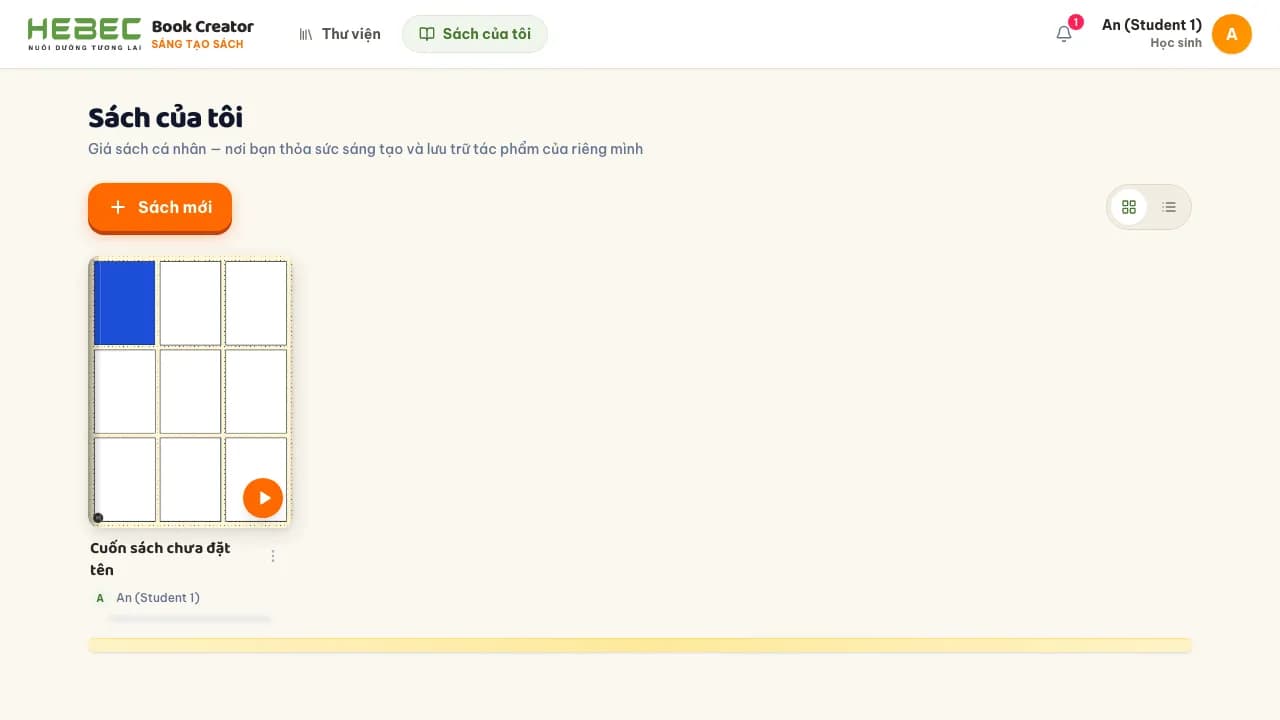
Tạo cuốn sách đầu tiên
Vào Sách của tôi, bấm nút tạo sách mới.
Chọn một trong các cách: Sách trống (tự vẽ từ đầu), Chủ đề có sẵn (có hình nền sẵn), hoặc Nhập sách (PDF/ePub) nếu bạn đã có sách trên máy.
Lưu ý
2. Soạn sách và làm bài tập
Soạn sách
Mở một cuốn sách của bạn và bấm nút Thêm nội dung vào trang (dấu +). Bạn sẽ thấy các công cụ:
- 🖼️ Hình ảnh (tải lên) — thêm ảnh từ máy
- 📷 Máy ảnh — chụp ảnh mới ngay trong sách
- ✏️ Bút vẽ — vẽ bằng tay
- 🔤 Văn bản — gõ chữ
- 🎙️ Ghi âm — thu giọng nói của bạn
- 📐 Mẫu trang, 🔺 Hình khối, 😀 Biểu tượng
Bấm nút Quản lý các trang sách để xem tất cả các trang, bấm + Thêm trang để thêm trang mới. Gõ hoặc vẽ nhầm? Bấm Hoàn tác ở thanh trên cùng để quay lại bước trước.
Soạn sách cũng dùng được trên điện thoại — các nút vẫn ở cùng một chỗ.
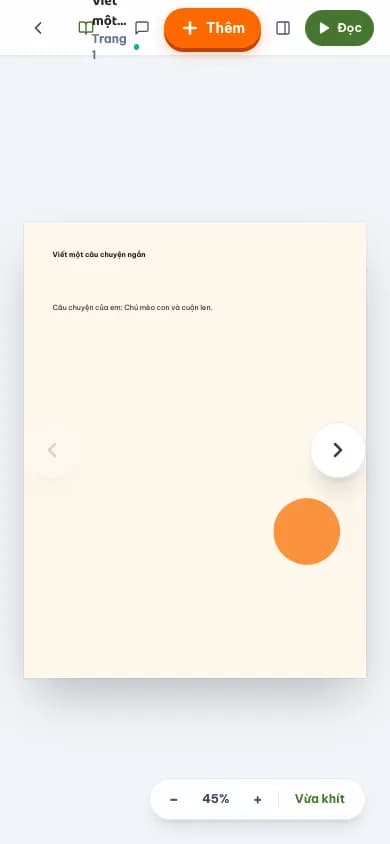
Học sinh soạn sách trên điện thoại
Lưu ý
Làm bài tập được giao
Khi thầy cô giao bài, bạn sẽ thấy bài đó trong mục Bài tập được giao phía trên giá sách của bạn, với trạng thái Chưa nộp.
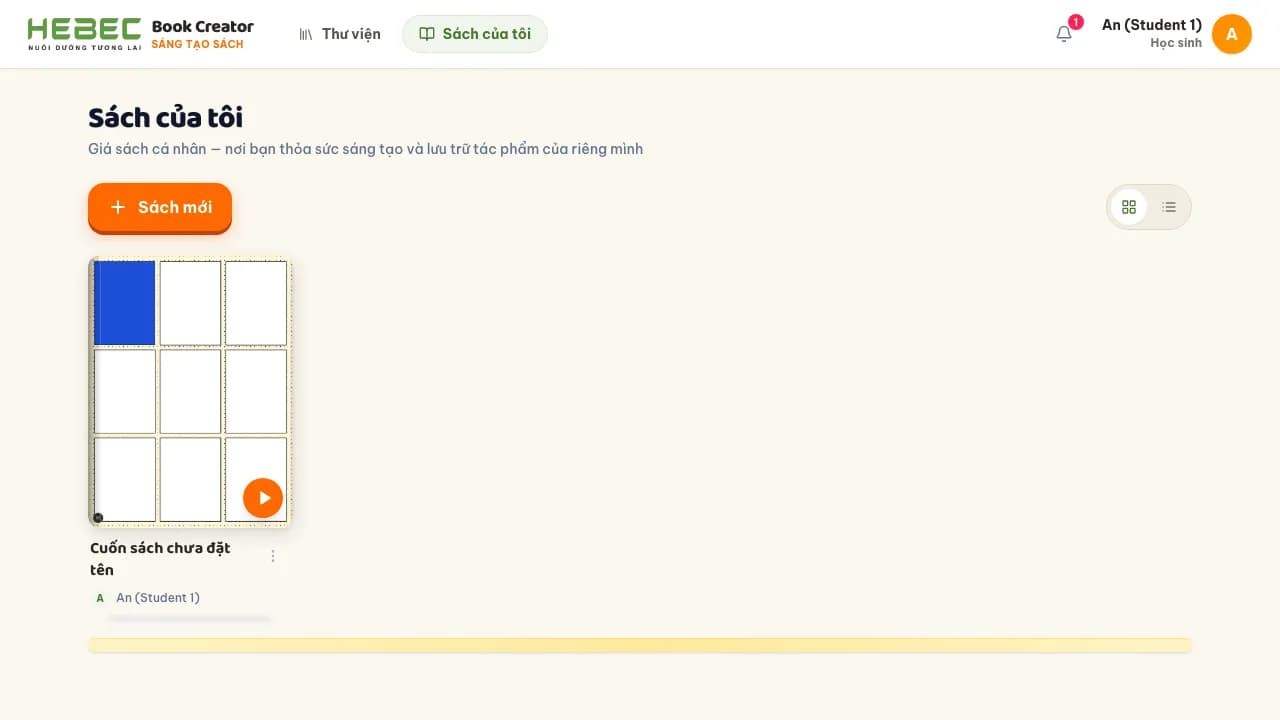
Bài tập được giao trên kệ sách Bấm vào tên bài để mở sách, soạn bài làm của bạn như bình thường.
Làm xong, quay lại mục Bài tập được giao và bấm nút Nộp bài. Trạng thái sẽ chuyển thành Đã nộp.
Khi thầy cô xem và nhận xét, trạng thái đổi thành Đã nhận xét.
Cảnh báo
Cùng viết với bạn và bình luận
Nếu thầy cô thêm bạn làm Cộng tác viên của một cuốn sách, bạn có thể soạn sách đó cùng lúc với các bạn khác — bạn sẽ thấy tên hoặc ảnh đại diện của những người đang mở sách ở góc trên.
Trong lúc đọc hoặc soạn sách, bấm nút Phản hồi để viết bình luận, ghi âm, quay video hoặc gửi nhãn dán cho bạn cùng lớp hoặc thầy cô.
Lưu ý
Đọc sách
Mở một cuốn sách để đọc, bấm Đọc cho tôi nghe nếu bạn muốn sách đọc to lên cho bạn nghe.
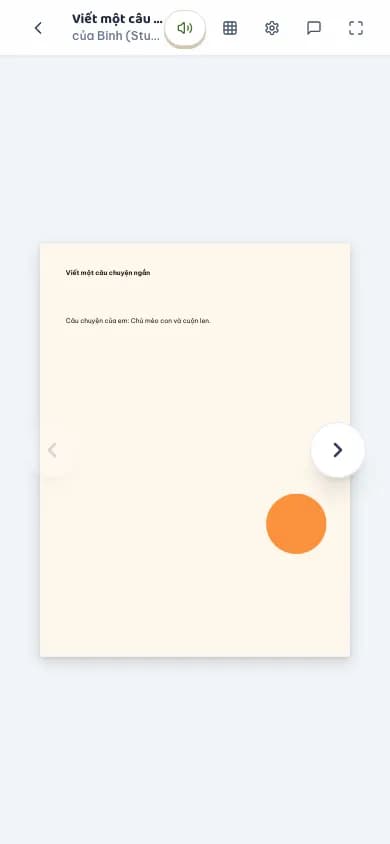
Học sinh đọc sách trên điện thoại Bấm Cài đặt đọc sách nếu muốn bật/tắt: xem 2 trang cùng lúc, tô sáng chữ đang đọc, hay tự lật trang.
3. Chia sẻ sách và tham gia cuộc thi
Chia sẻ sách
Mở nút ⋮ (ba chấm) trên sách của bạn và bấm Xuất bản. Sách sẽ có một đường link và mã QR riêng để cho bố mẹ, ông bà, hoặc bạn bè xem.
Chỉ dành riêng
Tham gia cuộc thi
Mở nút ⋮ trên sách của bạn và chọn Nộp bài dự thi.
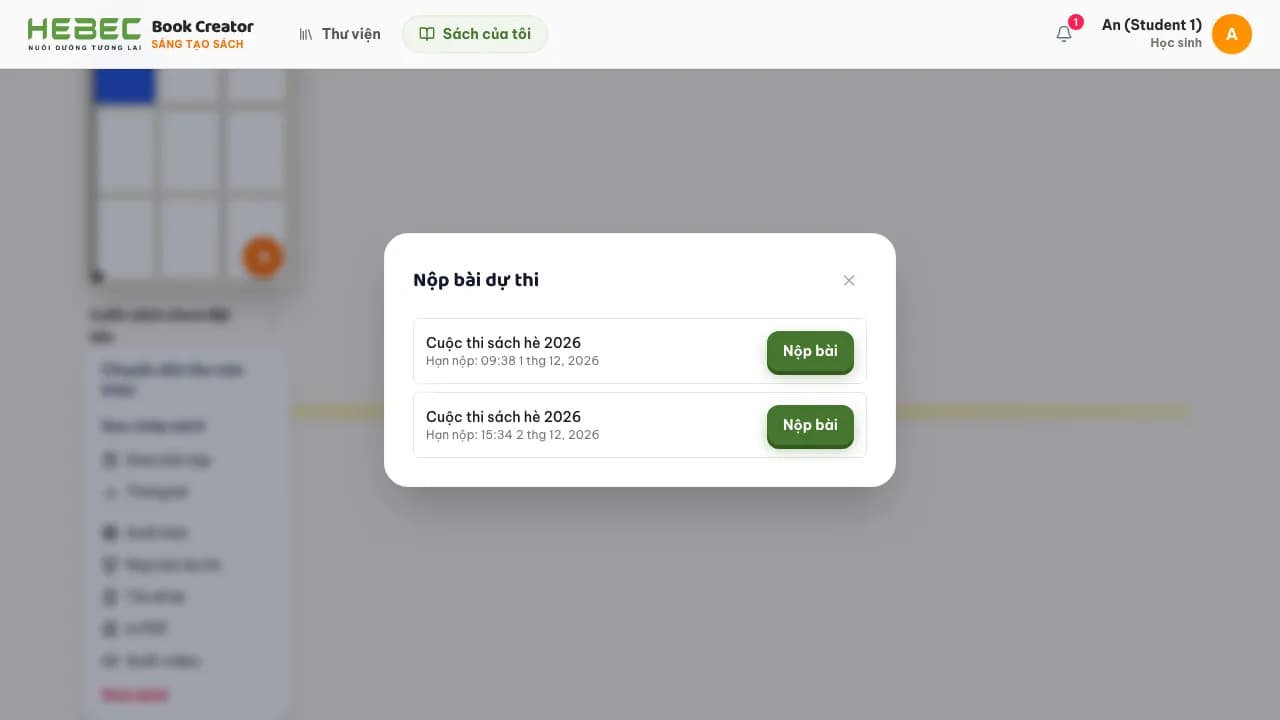
Nút nộp bài dự thi trên Sách của tôi Chọn tên cuộc thi đang mở từ danh sách, rồi bấm Nộp bài.
Màn hình sẽ báo “Đã nộp, chờ giáo viên duyệt”. Bài của bạn chỉ xuất hiện công khai trên trang cuộc thi sau khi thầy cô (hoặc quản trị) duyệt.
Cảnh báo
Câu hỏi thường gặp
- Em không thấy nút “Tạo sách” hoặc “Xuất bản”?
- Một số tính năng chỉ bật khi giáo viên cho phép. Hãy hỏi thầy cô của em.
- Em quên mật khẩu/không đăng nhập được?
- Em dùng tài khoản Hebec do trường cấp — hãy nhờ thầy cô hoặc phụ huynh hỗ trợ lấy lại tài khoản.
- Em nộp bài dự thi rồi nhưng không thấy trên bảng xếp hạng?
- Bài của em cần được giáo viên duyệt trước khi xuất hiện công khai. Hãy đợi thêm hoặc hỏi thầy cô.
4. Cách góp ý
Bạn phát hiện lỗi trong hướng dẫn, hoặc muốn góp ý để chúng tôi cải thiện? Hãy liên hệ nhà trường để được hỗ trợ.